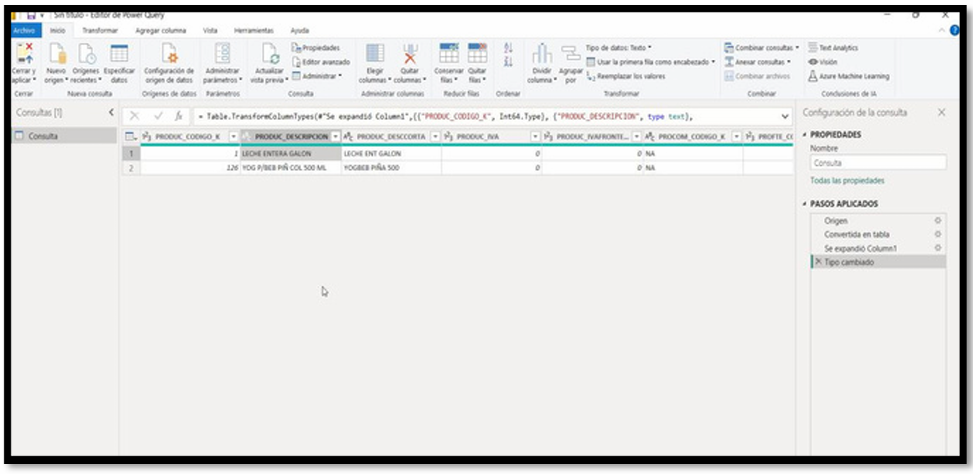
Este manual presenta el proceso para la implementación de servicios REST dentro de la plataforma FROG, así como su integración con herramientas de análisis como Power BI. Su propósito principal es mostrar cómo configurar un script que permita exponer métodos como servicios REST y consumirlos posteriormente desde aplicaciones externas. Se describen los datos generales del proyecto, incluyendo cliente, fecha e instancia,
seguido del objetivo que consiste en desarrollar un servicio REST funcional y conectarlo con Power BI.
Objetos necesarios
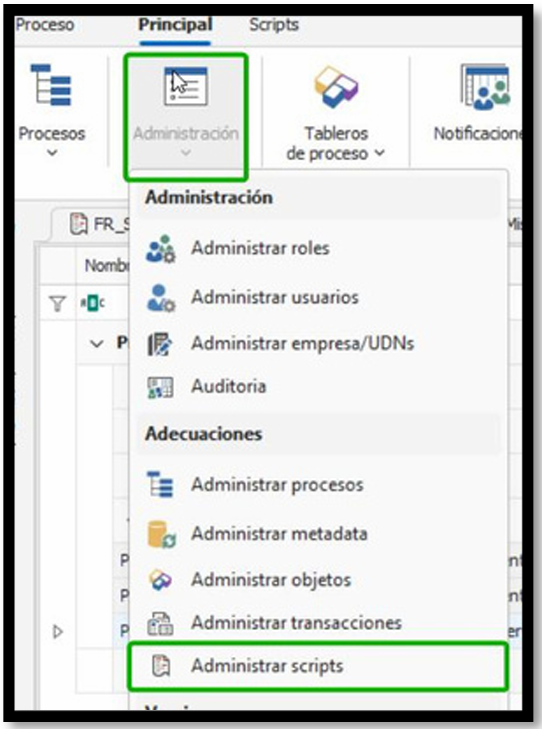
Antes de empezar hay que buscar los scripts FR_RESTOPERA y FR_RESTHELPER, los cuales será necesario clonar para poder realizar las modificaciones y configuraciones necesarias.
Estos scripts se encuentran en el objeto Administración de scripts, el cual se accede desde el menú desplegable superior de administración, seleccionando la opción correspondiente
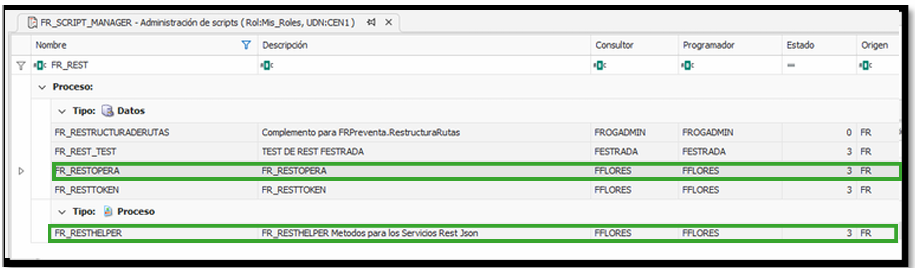
En caso de no encontrar los scripts en su instancia favor de comunicarse con soporte para poder compartirle un paquete con los scripts solicitados
Script principal
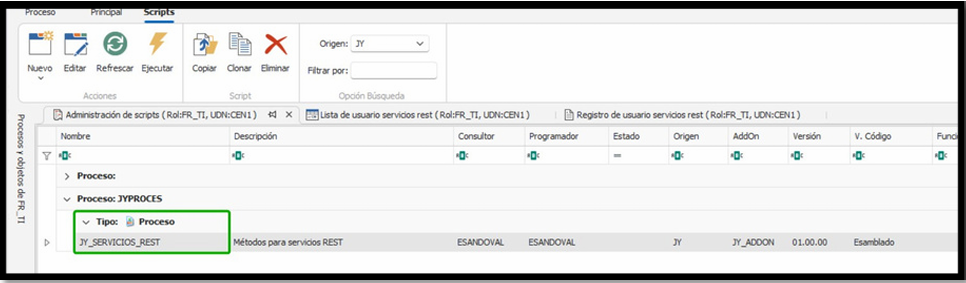
Tomamos el script FR_RESTHELPER y procedemos a realizar el clonado, renombramos el script, comenzando con el origen de la instancia para este manual seguido del nombre del script, para este ejemplo se le asigno el nombre de [JY_SERVICIOS_REST].
NOTA: Se debe tener el rol FR_TI para ingresar al Administración Scripts.
Al editar tendremos la siguiente ventana :
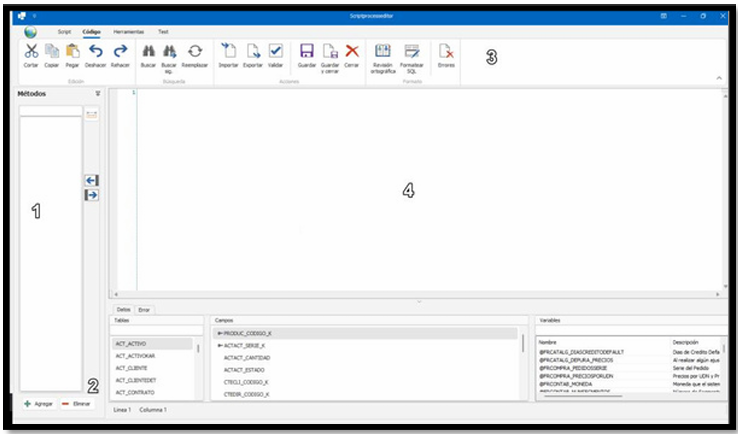
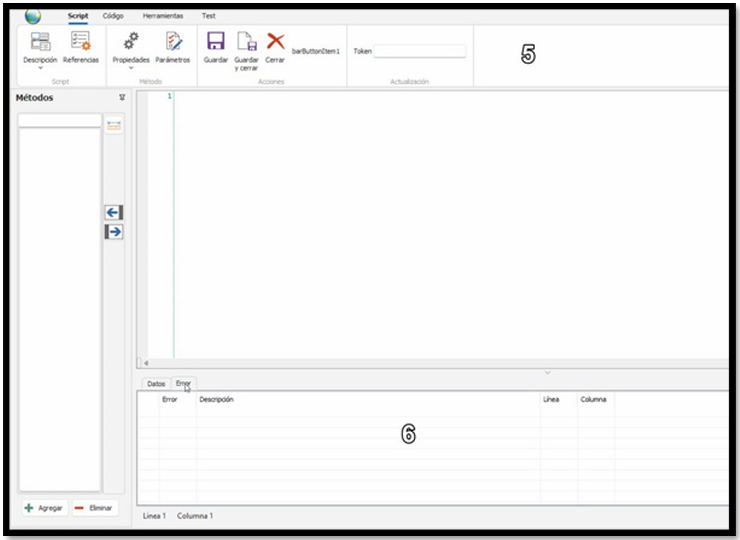
1.Todos los métodos que se tengan agregados se mostraran en este GRID.
2. Botones para integrar un nuevo método o para eliminarlo.
Agregar : Colocará el nombre del método y una breve descripción.
3. Pestaña de código
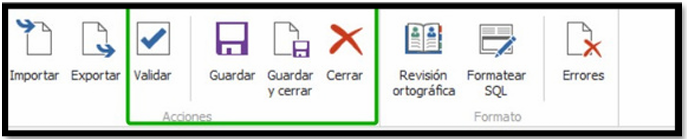
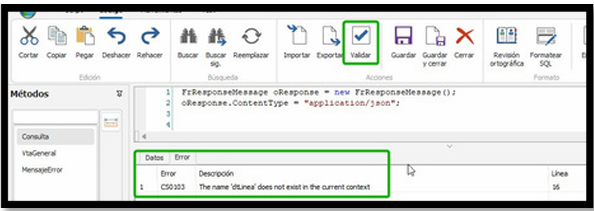
Validar : Verifica errores de sintaxis ó algún error en la llamada de un método y el
resultado lo visualiza en el punto 6
Ejemplo:
Cancelar: No se registrar ningún cambio y cierra el Script.
Guardar: Guarda los cambios sin cerrar el script.
Guardar y cerrar: Guarda los cambios, pero al terminar cierra el script.
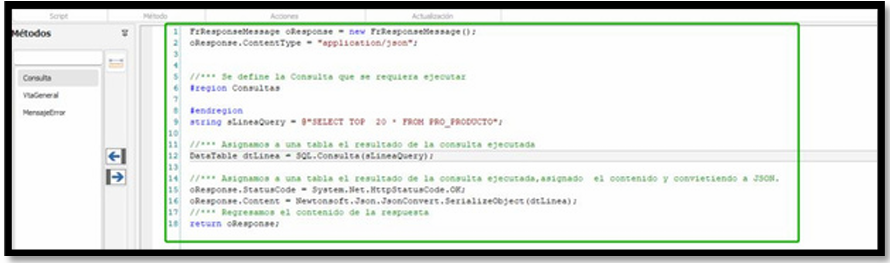
4.Una vez que se registra un método en este espacio se captura el código.
5. Pestaña Script:
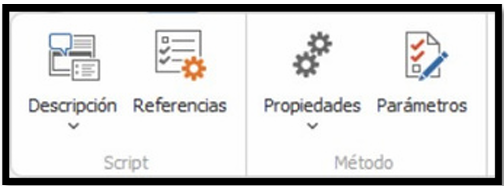
Descripción: Información General del Script.
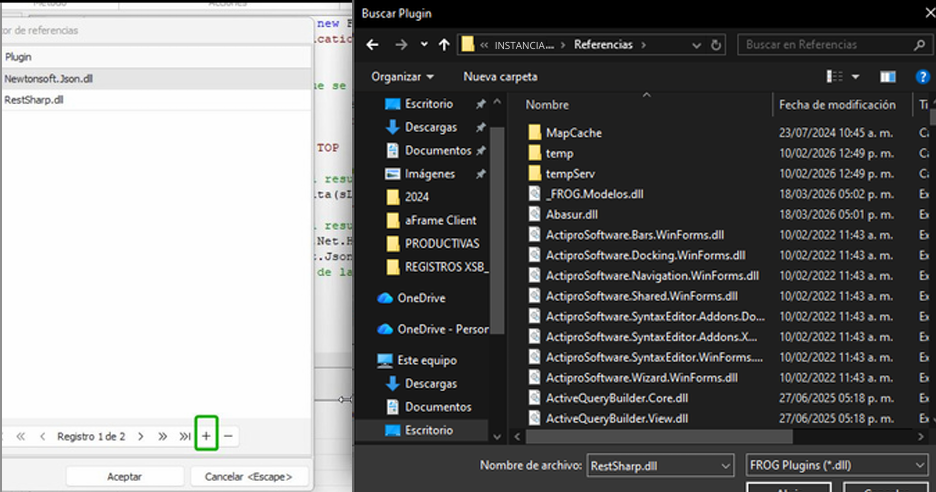
Referencias: Librerías que se necesiten agregar para usar en el código, o eliminar.
Las librerías integradas de FROG se encuentran dentro de la carpeta de Referencias
donde se tiene instalado el boot FROG.
Ejemplo : D:\BOOTS\INSTANCIA\INSTANCIA PRO\Referencias
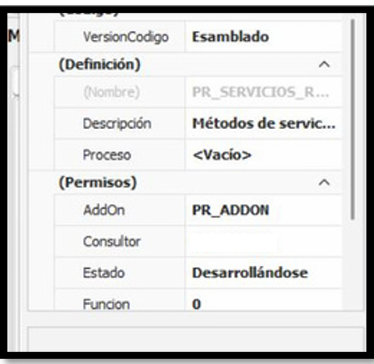
Propiedades: Se muestra nombre del método, así como el tipo de resultado a retornar.
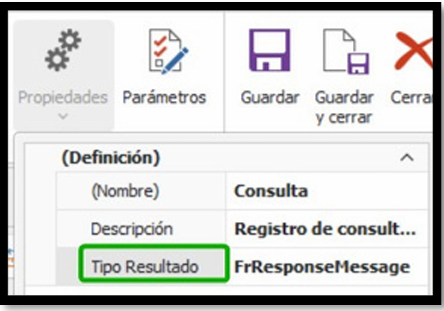
Parámetros: De acuerdo con el método se integra el registro de que datos va a estar recibiendo si este se ejecuta, el tipo que se va a asignar.
En este ejemplo vamos a traer un Request que contendrá unos parámetros.
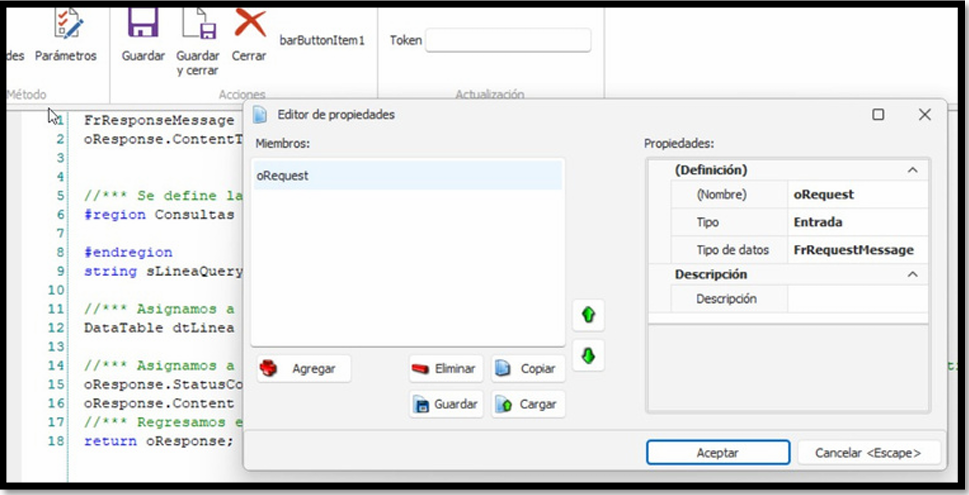
6. Pestaña de Error: Solo se llenará cuando al momento de validar se tenga un error.
Conexión por Token:
Registro de usuario para servicio REST, ingresar al objeto [Lista de usuario servicios Rest], botón -> Nuevo.
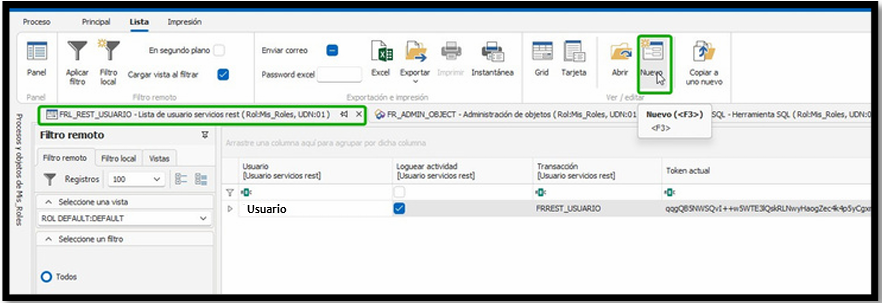
Al abrir el registro, seleccionar el usuario, activar check “Loguear actividad”, Registrar-> Dar de Alta.
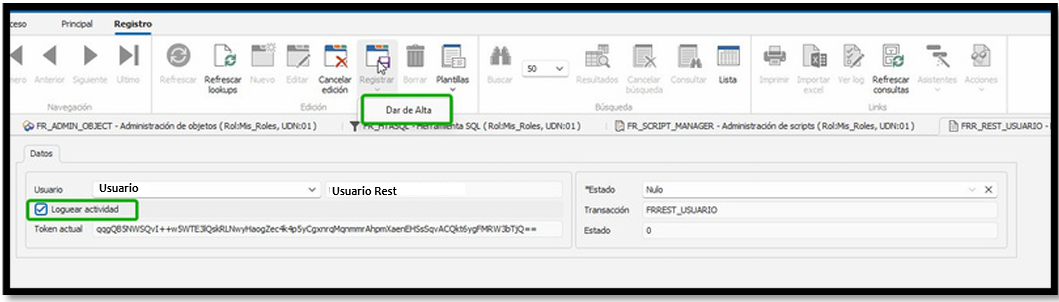
NOTA: Si el usuario registrado cambia la contraseña volver a guardar el cambio ya que si no permitirá realizar la conexión con el servicio.
Generación de URL:
Esta se compone de lo siguiente:

1. URL propia del cliente: [Misma con la que se conectan en escritorio, exceptuando la sección de /bin].
2. SP / [Componente por default]/JY_SERVICIOS_REST: [Nombre del script clonado].
3.Consulta: Nombre del método que se está integrando.
Pruebas
Para probar el funcionamiento se integró un método el cual es un ejemplo de cómo pueden se podrán consumir con la URL correspondiente.
POSTMAN.
Consulta Productos : Este No recibe ningún parámetro de entrada, pero al momento de consumirlo contiene una consulta especifica.
El detalle del JSON presentado solo contiene un encabezado.
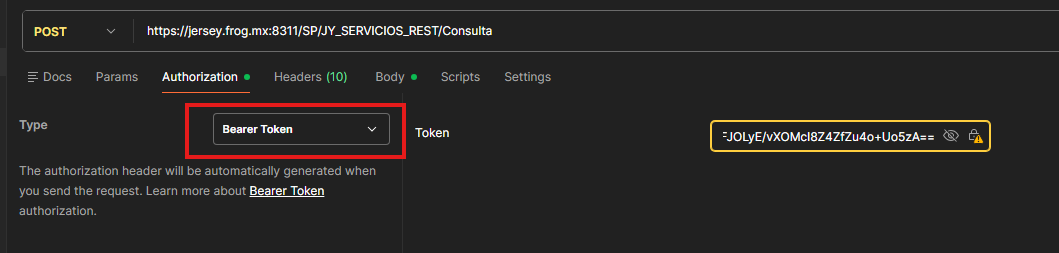
Para este ejemplo elegimos el método Post:
Ingresamos la url explicada en el punto anterior

Pestaña de Authorization
Elegimos en la sección Type: Bearer Token e ingresamos el token generado en el objeto lista de usuarios Rest
Estableciendo conectividad exitosamente
CONEXIÓN CON BI .
Una vez establecido el script y verificado que podemos realizar una conexión comenzaremos con la parte de BI.
1. Necesitas realizar la instalación de PowerBI en tu ordenador, como así mismo una cuenta que te permita registrarte.
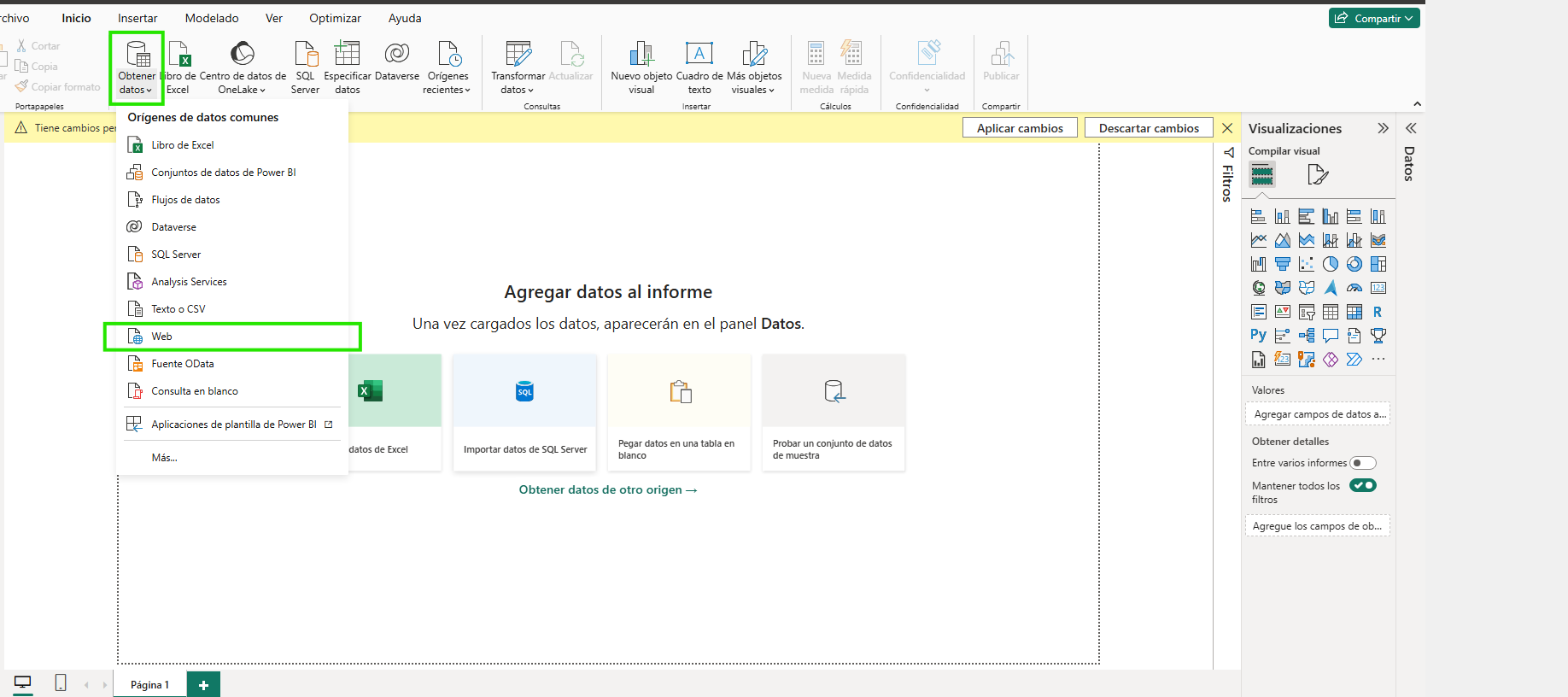
2. Al abrir el programa seleccionamos la opción Obtener Datos -> Web.
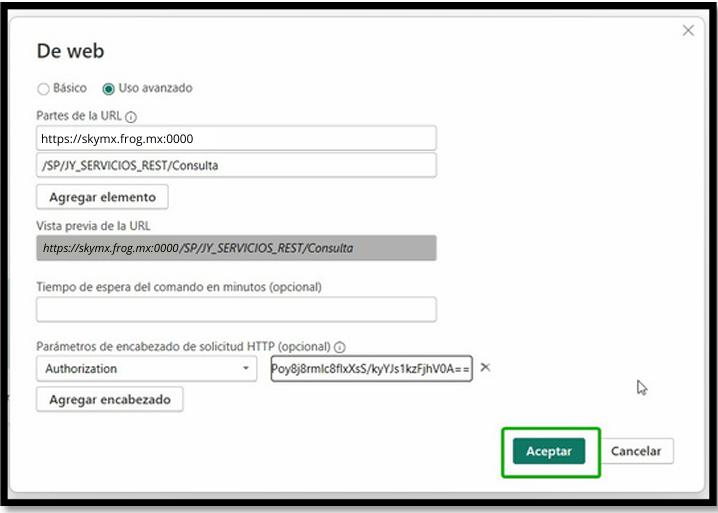
3 Nos mostrara la siguiente ventana, en la cual continuaremos a realizar el llenado de los campos, seleccionando la opción de Avanzado.
Partes de la URL:
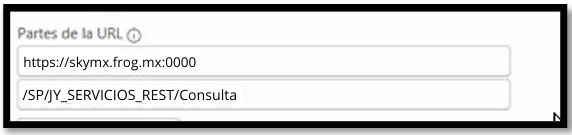
Campo #1 : URL correspondiente al servidor donde se encuentra la instancia.
Campo #2: Script donde se estarán consultando los servicios
Parámetros de encabezado de solicitud HTTP(opcional):

Authorization deberá teclearlo en el campo, en caso de que no se visualice en la lista desplegable. Campo que se encuentra en frente se coloca el Token con el que se va a conectar.
4.A continuación, nos muestra la siguiente ventana, para indicar a que nivel nos deseamos conectar, esto te permitirá acceder a los datos de esa tabla o consulta en particular en Power BI.
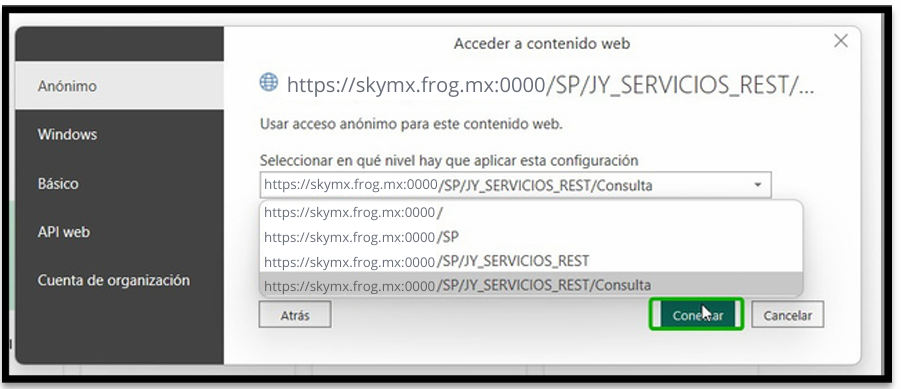
5. Después de haber realizado la conexión y seleccionar el nivel de conexión deseado en Power BI, se mostrará una ventana que presenta la información obtenida desde FROG.